
事前に覚えておきたいこと
CFW(Atmosphere)を導入するにあたり、様々なものをダウンロード&インストールしていきます。それらがどういったものなのか簡単に説明しておきます。
Atmosphere
Atmosphere(アトモスフィア)は、現在Switchで最も普及しており、信頼性の高い「カスタムファームウェア(CFW)」です。
簡単に言うと、Switchの「標準OS(公式システム)」を拡張して、本来できないことを可能にする追加ソフトのようなものです。
PCに例えると、WindowsというOSの上に「特殊な機能を追加するパッチ」を当てるイメージに近いです。公式のシステムを完全に書き換えるのではなく、SDカードから読み込んだ「改造版システム」を一時的に動かしているのが特徴です。
- セーブデータのバックアップ・復元
- エミュレータの動作
- MODの導入
- 自作ソフト(Homebrew)の実行
HEKATE
SwitchをRCM(リカバリーモード)で起動した後、一番最初に表示される多機能な管理ツールです。
通常、Switchは電源を入れると自動的に任天堂のロゴが出て起動しますが、Hekateを導入すると、その手前で「どのシステムを起動するか?」「本体のバックアップを取るか?」といった選択ができるようになります。
- ブート(起動)管理
- バックアップと復元
- EmuNANDの作成
- 各種ツール
sig pach
Switchの純正システムには、「このソフトは任天堂が認めた本物か?」を確認する「署名チェック」という厳しいセキュリティ機能が備わっています。
通常、eショップからダウンロードしたゲームやカートリッジ版のゲームには、この「署名(デジタルのハンコ)」が付いています。もし署名が正しくない(自作ソフトやバックアップソフトなど)と判断されると、Switchは「このソフトは起動できません」とエラーを出して停止します。
Sigpatchを導入すると、この「署名チェック」をスルー(バイパス)できるようになります。
CFW(Atmosphere)導入前の準備作業
- MicroSDカードをフォーマットする
- Switch本体の設定を変更する
 RIKKA
RIKKACFW導入前に準備作業が必要です。これをやり忘れるとSwitch本体がBANされる可能性が高まるので必ず確認してください。
①:MicroSDカードをFAT32でフォーマットする
CFW(Atmosphere)の開発者としてはMicroSDカードのフォーマット形式は「FAT32」を推奨しています。
一応exFATでも使うことはできるっぽですがファイルの破損などが発生する可能性があるらしいので、必ず以下のツールを使用しフォーマット形式を変更しましょう。
MicroSDカードのフォーマット形式の確認方法
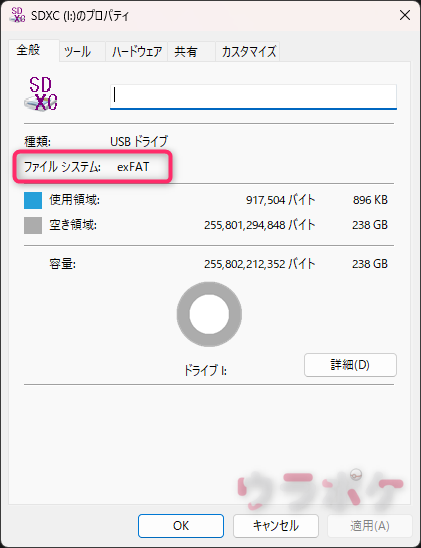
SDカードをパソコンに接続してエクスプローラーを開き、右クリックでプロパティを開きます。
「ファイルシステム」という欄に現在のフォーマット形式が記載されています。この欄に推奨されている「FAT32」以外の形式が書いてある場合は上記のツールで形式を変更します。
ツールを使用してフォーマットする方法

ツールを起動してフォーマットするSDカードを上記画像のように選択します。(名前とかは違うと思います)

フォーマット形式を「FAT32」にパーティション形式を「MBR」に設定されていることを確認した上で次に進み、そのままフォーマットを完了させてください。
フォーマット後は一度パソコンから外し再度接続したあと、フォーマット形式が正常に変更されているか確認します。
②:Switch本体の設定を変更する
- 任天堂への通信をブロックする
- ソフトの自動更新をOFFにする
- 機内モードにする
RIKKAこの工程を忘れるとかなりBANされる危険性が高まるので必ずチェックしてください。
任天堂への通信をブロックする
任天堂への通信をブロックする方法は別の記事で解説しています。
ソフトの自動更新をOFFにする
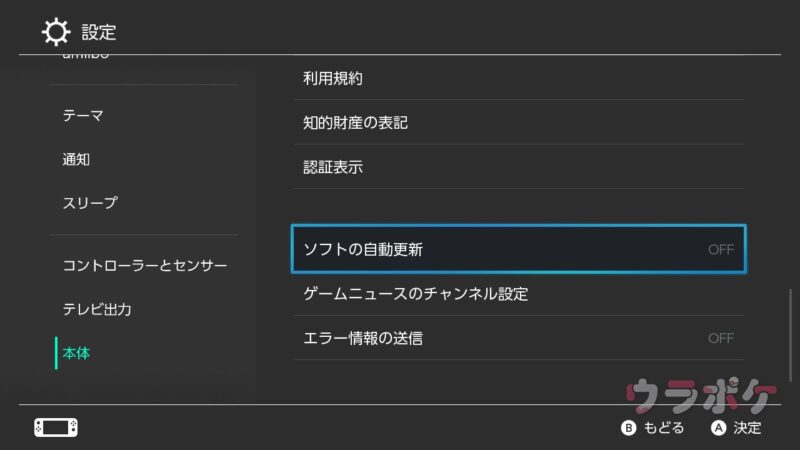
Switch本体の「設定>本体」にある「ソフトの自動更新」をOFFにします。
機内モードにする
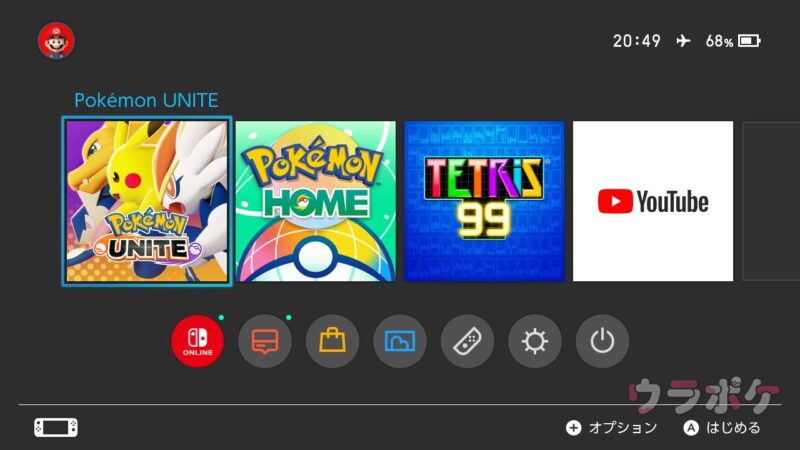
CFW(Atmosphere)の導入作業は機内モードで行うことが推奨されているので、ここからは基本機内モードで作業することをおすすめします。
ジョイコンまたはコントローラーのホームボタンを長押しすることで機内モードにすることができます。
CFW(Atmosphere)の導入作業
Atmosphereの導入

上記リンクからAtmosphereをダウンロードします。
「atmosphere-1.10.2-master-eb34f9789+hbl-2.4.5+hbmenu-3.6.1(記事更新時点のファイル名)」をクリックすることでダウンロードすることができます。
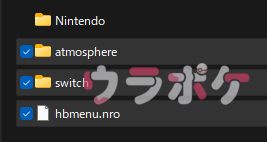
ダウンロードしたZipファイルを解凍して中身をSDカード直下にコピペします。
「Nintendo」フォルダは一度SwitchにSDカードを挿入した状態で起動すると生成されるフォルダなので、この時点でなくても問題ありません。
プライベートモード(incognito)の導入
任天堂にSwitch本体の個体情報(製造番号)を送信しないように設定を変更します。
SDカード内の「atmosphere>config_templates」内にある「exosphere.ini」をSDカード直下にコピペします。
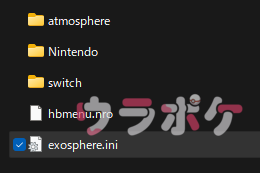
「exosphere.ini」をメモ帳で開いて下の方にある設定を書き換えていきます。
[exosphere]
debugmode=1
debugmode_user=0
disable_user_exception_handlers=0
enable_user_pmu_access=0
blank_prodinfo_sysmmc=0 ←1に書き換える
blank_prodinfo_emummc=0 ←1に書き換える
allow_writing_to_cal_sysmmc=0
log_port=0
log_baud_rate=115200
log_inverted=0
上記2箇所書き換えて保存します。変更する場所や保存場所を間違えると簡単にBANされてしまうので絶対に何度も確認するようにしましょう。
RIKKAここまでできたらひとまずOKです。次は「HEKATE」の導入をしていきます。